Hướng dẫn tạo nhắc hẹn (Reminder) với Outlook

Comments

Mục tiêu

  • Nắm cấu trúc và chức năng của Outlook Calendar.
  • Tạo lịch hẹn (Events/Appointments) đi kèm nhắc nhở đối tác.
  • Tùy chỉnh thời điểm, lặp lại, người tham gia và thông báo trên đa nền tảng.
  • Đồng bộ giữa máy tính – web – smartphone.

Các bước thực hiện

Bước 1: Từ giao diện Outlook chọn mũi tên xuống góc phải New Email > Chọn Appointment.

Bước 2: Chọn Invite Attendees.

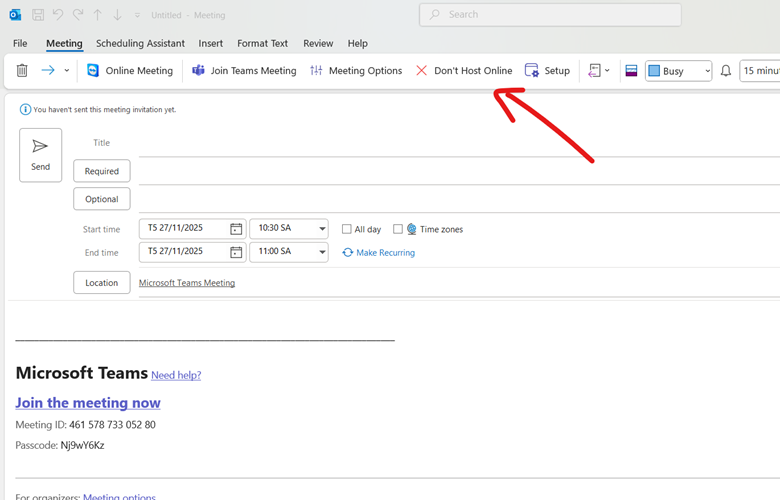
Bước 3: Chọn Don’t Host Online để bỏ tạo cuộc họp trực tuyến. Vì chúng ta chỉ cần nhắc hẹn không cần họp trực tuyến.
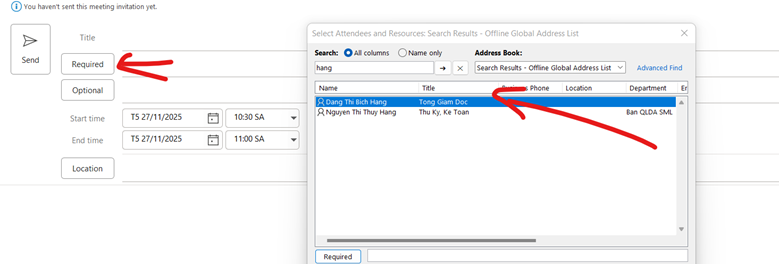
Bước 4: Chọn tên người cần nhắc nhẹn.
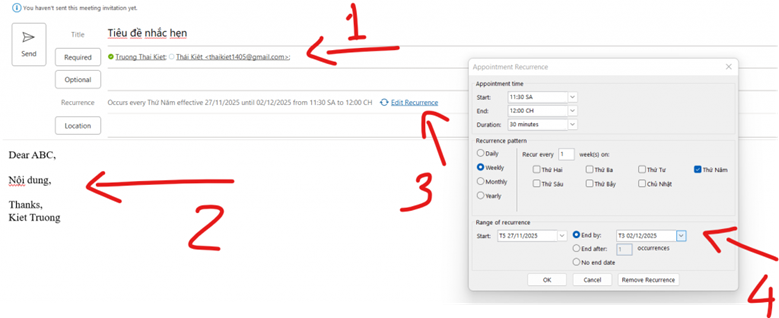
Bước 5: Kiểm tra lần lượt theo các bước:

  1. Thay đổi thời gian và tần suất theo ý muốn của bạn > Chọn OK để lưu lại.
  2. Nhập tiêu đề nhắc hẹn
  3. Nhập nội dung nhắc hẹn
  4. Chọn Edit Recurrence để tùy chỉnh

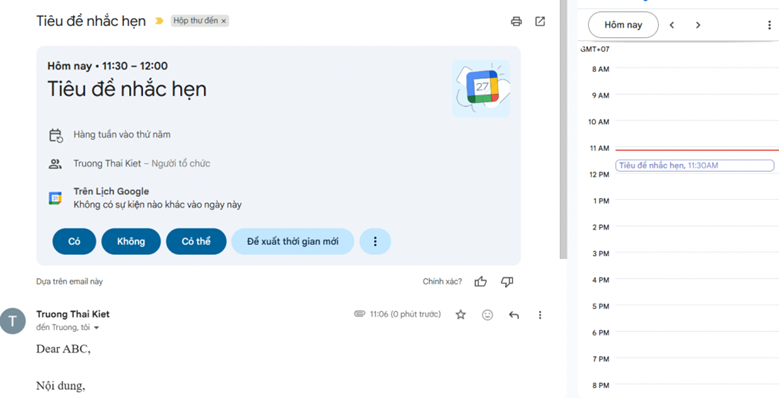
Kiểm tra kết quả. Bạn sẽ thấy đối tác nhận được lời nhắc.
5/5 - (1 bình chọn)
TRƯƠNG THÁI KIỆT

TRƯƠNG THÁI KIỆT

https://thaikiet.com

thaikiet.com là nơi lưu trữ những kiến thức tổng hợp và chia sẻ cá nhân về Mạng Máy Tính, Quản Trị Hệ Thống và Bảo Mật. Với tiêu chí là cùng chia sẽ cùng thành công!

Mail: [email protected]

Bài viết cùng chuyên mục

Làm đẹp ảnh với AI

Làm đẹp ảnh với AI

ĐỪNG NÓI VỚI GEMINI: “Làm nét ảnh này giúp tôi”. Câu lệnh 01 “Phân tích mức độ mờ của bức ảnh này (chuyển động, out nét hay thiếu sáng), sau đó tái tạo lại chi tiết theo hướng tự nhiên nhất, giữ...

Cách xóa Copilot và các tính năng AI trong Windows 11

Cách xóa Copilot và các tính năng AI trong Windows 11

Microsoft Copilot và nhiều tính năng AI khác hiện đã được tích hợp vào Windows. Tuy nhiên, bạn có thể tắt nếu không thích AI. Hướng dẫn này sẽ đề cập đến mọi phương pháp để xóa Copilot và các tính...

0 Comments

0 Lời bình

Gửi Lời bình

Email của bạn sẽ không được hiển thị công khai. Các trường bắt buộc được đánh dấu *

17 − chín =