Làm đẹp ảnh với AI

Comments

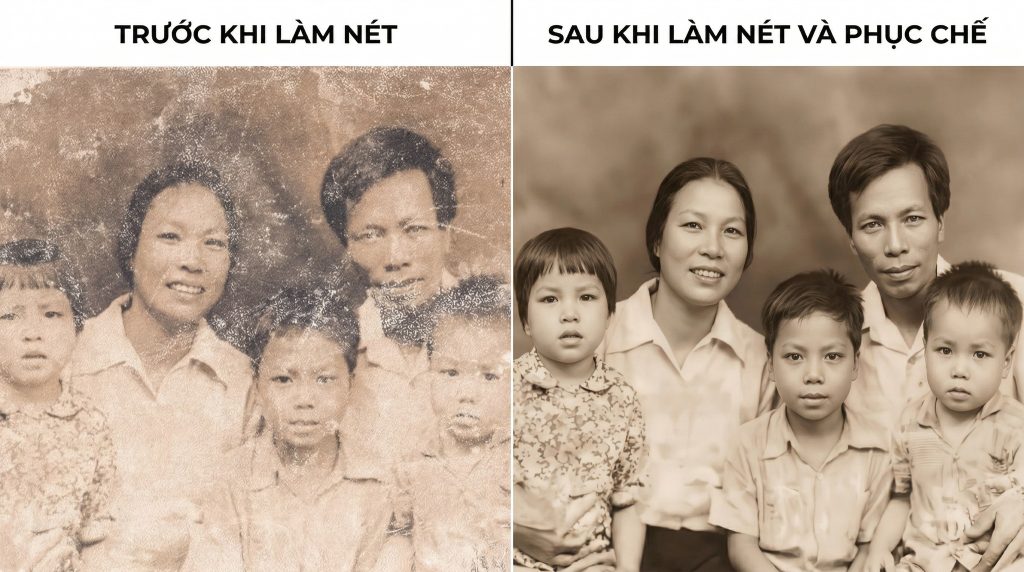
ĐỪNG NÓI VỚI GEMINI: “Làm nét ảnh này giúp tôi”.
Câu lệnh 01

“Phân tích mức độ mờ của bức ảnh này (chuyển động, out nét hay thiếu sáng), sau đó tái tạo lại chi tiết theo hướng tự nhiên nhất, giữ nguyên bố cục và khuôn mặt, tránh làm ảnh bị giả hoặc quá sắc nét.”

Công dụng:

  • Giúp AI hiểu đúng nguyên nhân ảnh mờ
  • Tái tạo chi tiết chuẩn hơn thay vì làm nét “mù”

Câu lệnh 02

“Làm nét lại bức ảnh này bằng cách tăng độ chi tiết ở các vùng quan trọng (khuôn mặt, mắt, chủ thể chính), đồng thời giữ nền mềm tự nhiên, không làm xuất hiện nhiễu hoặc artefact.”

Công dụng:

  • Tập trung làm nét đúng chỗ cần
  • Tránh tình trạng ảnh bị gắt toàn bộ

Câu lệnh 03

“Upscale ảnh này lên độ phân giải cao hơn (2x hoặc 4x), đồng thời tái tạo chi tiết bị mất một cách hợp lý, tránh việc ‘bịa’ chi tiết không thực tế.”

Công dụng:

  • Tăng độ phân giải mà không phá ảnh
  • Giữ tính chân thực khi phóng to
TRƯƠNG THÁI KIỆT

TRƯƠNG THÁI KIỆT

https://thaikiet.com

thaikiet.com là nơi lưu trữ những kiến thức tổng hợp và chia sẻ cá nhân về Mạng Máy Tính, Quản Trị Hệ Thống và Bảo Mật. Với tiêu chí là cùng chia sẽ cùng thành công!

Mail: [email protected]

Bài viết cùng chuyên mục

OpenClaw – Trợ lý AI kiểu mới

OpenClaw – Trợ lý AI kiểu mới

OpenClaw là gì? OpenClaw là một trợ lý AI tự hành mã nguồn mở, hoạt động theo triết lý local-first (ưu tiên chạy trực tiếp trên thiết bị của người dùng). Khác với các AI thông thường,...

Cách xóa Copilot và các tính năng AI trong Windows 11

Cách xóa Copilot và các tính năng AI trong Windows 11

Microsoft Copilot và nhiều tính năng AI khác hiện đã được tích hợp vào Windows. Tuy nhiên, bạn có thể tắt nếu không thích AI. Hướng dẫn này sẽ đề cập đến mọi phương pháp để xóa Copilot và các tính...

0 Comments

0 Lời bình

Gửi Lời bình

Email của bạn sẽ không được hiển thị công khai. Các trường bắt buộc được đánh dấu *

mười − tám =