
Microsoft Copilot và nhiều tính năng AI khác hiện đã được tích hợp vào Windows. Tuy nhiên, bạn có thể tắt nếu không thích AI. Hướng dẫn này sẽ đề cập đến mọi phương pháp để xóa Copilot và các tính năng AI khác khỏi Windows.
Gỡ cài đặt Copilot trong Windows
Mặc dù việc xóa Copilot sau khi giới thiệu ban đầu rất khó khăn, nhưng giờ đây đã dễ dàng hơn nhiều vì đây là một ứng dụng độc lập. Nếu đang sử dụng phiên bản Windows 11 mới nhất, bạn có thể gỡ cài đặt Copilot giống như bất kỳ ứng dụng nào khác trong Windows.
Trong Windows Settings, hãy đi tới Apps → Installed apps. Tìm ứng dụng Copilot và chọn Uninstall từ menu More options bên cạnh ứng dụng đó.
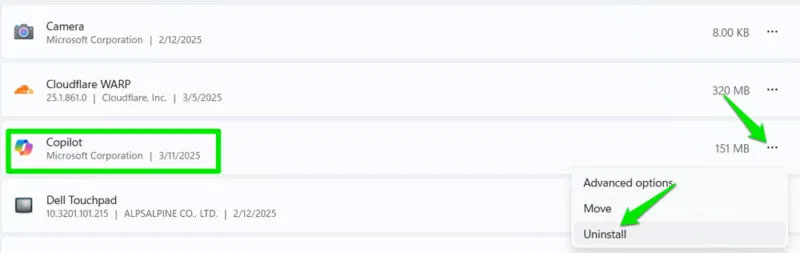
Thao tác này sẽ gỡ cài đặt ứng dụng Copilot, nhưng sẽ không khiến Copilot không sử dụng được trong các ứng dụng khác. Tuy nhiên, thao tác này sẽ xóa một số tiến trình nền mà Copilot chạy, ngay cả khi bạn không sử dụng ứng dụng đó.
Microsoft Edge AI chủ yếu nằm trong Copilot ở thanh bên, các gợi ý viết AI và những tính năng tìm kiếm AI. Rất may là bạn có thể tắt các tính năng AI này khỏi cài đặt hoặc Edge flags.
Xóa nút Copilot khỏi thanh công cụ của Edge
Microsoft Edge có nút Copilot trên thanh công cụ mà bạn có thể nhấp vào để mở Copilot trong thanh bên để tương tác khi duyệt. Bạn có thể tắt nút này trong cài đặt của Edge.
Từ menu chính của Edge, nhấp vào Settings, sau đó đi tới Copilot and sidebar -> Copilot.
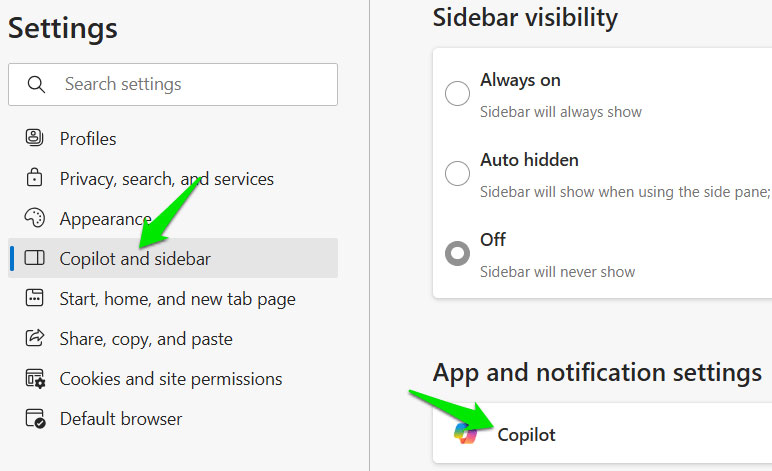
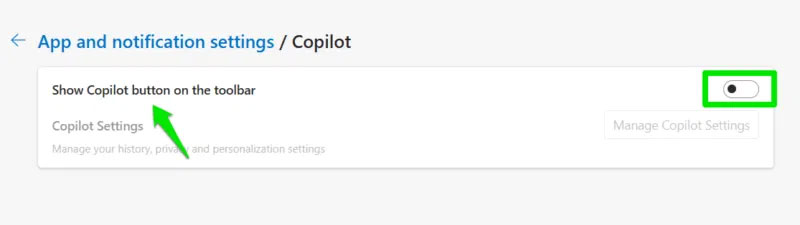
Tắt nút chuyển đổi bên cạnh Show Copilot button on the toolbar và nút Copilot sẽ được thay thế bằng nút thanh bên.
Vô hiệu hóa trợ lý viết AI
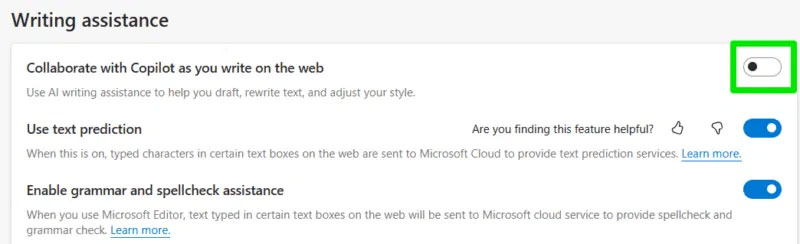
Edge bao gồm Microsoft Editor để gợi ý ngữ pháp và chính tả, nhưng hiện tại nó cũng sử dụng trợ lý viết hỗ trợ AI để giúp bạn viết lại văn bản và điều chỉnh phong cách của mình. Chức năng bổ sung này có thể bị tắt thông qua cài đặt.
Trong cài đặt của Edge, hãy vào Languages và tắt tùy chọn Collaborate with Copilot as you write on the web.
Vô hiệu hóa AI trong DevTools
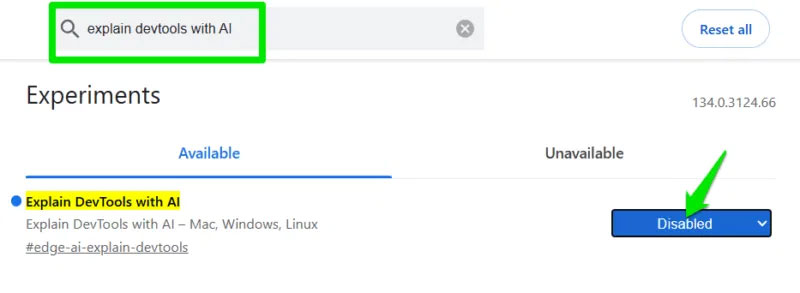
Microsoft Edge có thể giúp bạn giải quyết các lỗi trang web bên trong DevTools (Ctrl + Shift + I) thông qua AI. Nhấp vào nút Copilot bên cạnh lỗi và Copilot sẽ giúp bạn tìm hiểu thêm. Nếu không cần trợ giúp bổ sung này, bạn có thể tắt nó từ Edge flags.
Nhập edge://flags/ vào thanh địa chỉ để mở các tính năng thử nghiệm. Tìm kiếm “explain devtools with AI” trong thanh tìm kiếm trên cùng và chọn Disabled bên cạnh flag Explain DevTools with AI. Bạn sẽ phải khởi động lại trình duyệt để các thay đổi có hiệu lực.
Xóa các tính năng AI trong Notepad
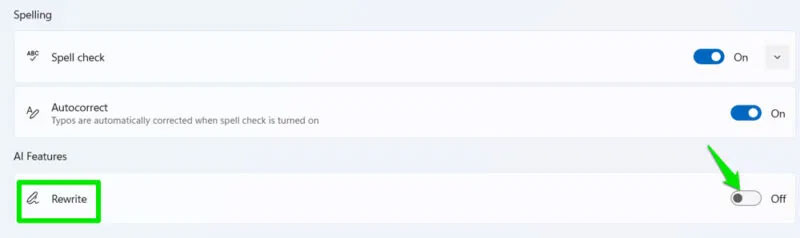
Ứng dụng Notepad hiện đại có nhiều tính năng mạnh mẽ và Microsoft không mất nhiều thời gian để thêm các tính năng AI vào đó. Khi ghi chú, bạn có thể nhấp vào nút Rewrite ở góc trên bên phải để viết lại nội dung hoặc thay đổi tông màu/định dạng thông qua AI. Bạn có thể xóa nút này trong cài đặt Notepad nếu muốn.
Nhấp vào cài đặt Notepad bên cạnh nút Rewrite và tắt tùy chọn Rewrite trong phần AI Features.
Vô hiệu hóa Copilot trong Microsoft Office
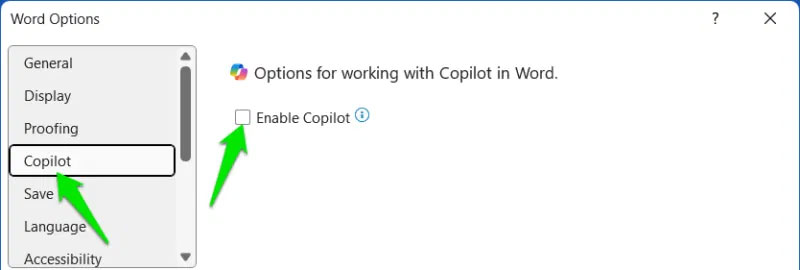
Cho dù là Word, Excel hay PowerPoint, Copilot hiện là một phần của bộ Microsoft Office – luôn có một nút chuyên dụng để truy cập nhanh vào ứng dụng này. May mắn thay, bạn có thể tắt tất cả các chức năng AI từ một tùy chọn duy nhất nếu bạn không muốn sử dụng AI trong Microsoft Office. Khi sử dụng bất kỳ ứng dụng Office nào trong số này, bạn có thể tắt Copilot bằng cách làm theo các bước dưới đây.
Điều hướng đến File -> Options và chuyển đến phần Copilot. Bỏ chọn hộp kiểm bên cạnh Enable Copilot. Bạn sẽ cần thực hiện các bước này cho từng ứng dụng riêng lẻ và phải có phiên bản mới nhất để tắt Copilot.
Vô hiệu hóa Copilot trong Microsoft Office
Cho dù là Word, Excel hay PowerPoint, Copilot hiện là một phần của bộ Microsoft Office – luôn có một nút chuyên dụng để truy cập nhanh vào ứng dụng này. May mắn thay, bạn có thể tắt tất cả các chức năng AI từ một tùy chọn duy nhất nếu bạn không muốn sử dụng AI trong Microsoft Office. Khi sử dụng bất kỳ ứng dụng Office nào trong số này, bạn có thể tắt Copilot bằng cách làm theo các bước dưới đây.
Điều hướng đến File -> Options và chuyển đến phần Copilot. Bỏ chọn hộp kiểm bên cạnh Enable Copilot. Bạn sẽ cần thực hiện các bước này cho từng ứng dụng riêng lẻ và phải có phiên bản mới nhất để tắt Copilot.
Vô hiệu hóa trình chặn AI Scareware
Microsoft Edge có một tính năng AI khác: Trình chặn Scareware. Tại thời điểm viết bài, tính năng này bị vô hiệu hóa theo mặc định, nhưng bạn có thể muốn đảm bảo rằng tính năng này vẫn như vậy. Tính năng này được cho là phát hiện các nỗ lực scareware bằng cách phân tích mọi trang bạn truy cập, điều mà nhiều người dùng có thể không muốn. Tìm tùy chọn này trong cài đặt của Edge bằng cách vào Privacy, search, and service -> Security -> Scareware blocker.
Tổng hợp



0 Lời bình